سيتم إيقاف Firebase Studio نهائيًا في 22 مارس 2027. نعمل على تبسيط عروضنا للمطوّرين في مجال الذكاء الاصطناعي من خلال نقل الدروس المستفادة من الإصدار التجريبي من Firebase Studio إلى أدواتنا الرئيسية: Google AI Studio وGoogle Antigravity.
مع أنّ واجهة إنشاء التطبيقات تتطوّر باستمرار، يزداد التزامنا بمنظومة Firebase المتكاملة. من خلال دمج إمكانات الذكاء الاصطناعي المستند إلى الوكلاء مباشرةً في منصات الذكاء الاصطناعي الرئيسية، نضمن استمرار Firebase في توفير خلفية سلسة وموثوقة لعملية التطوير المستندة إلى الذكاء الاصطناعي. ستظل خدمات Firebase الأساسية، مثل Cloud Firestore وAuthentication وApp Hosting، تعمل خارج Firebase Studio.
سبب إجراء هذا التغيير
تم إطلاق Firebase Studio كإصدار تجريبي لاستكشاف مستقبل التطوير المتكامل المستند إلى الذكاء الاصطناعي. استنادًا إلى ملاحظاتك، نعمل على تبسيط أدواتنا لتوفير مسارات أكثر وضوحًا وفعالية للمضي قدمًا:
للتطوير القائم على الرموز البرمجية باستخدام وكلاء الذكاء الاصطناعي: نركّز على Antigravity، وهي بيئة تطوير متكاملة من الجيل التالي مصمَّمة لتوفير سير عمل محلي مستقل وعالي السرعة.
لإنشاء نماذج أولية بسرعة باستخدام المتصفّح: لقد دمجنا Cloud Firestore وFirebase Authentication مباشرةً في Google AI Studio لتوفير أسرع مسار من الطلب إلى الإنتاج.
لن تتأثر خدمات Firebase الأساسية (Cloud Firestore وAuthentication وApp Hosting وما إلى ذلك). ستستمر قواعد البيانات وبيانات المستخدمين في العمل بشكل طبيعي. لا ينطبق هذا الإيقاف النهائي إلا على بيئة تطوير Firebase Studio.
المخطط الزمني لغروب الشمس
نوفّر فترة انتقالية مدتها عام واحد لضمان توفّر وقت كافٍ لنقل مشاريعك:
- 19 مارس 2026: الإعلان عن موعد الإيقاف النهائي، وبدء طرح أدوات نقل البيانات إلى Firebase Studio.
- 22 يونيو 2026: تم إيقاف إمكانية إنشاء مساحة عمل جديدة. يمكنك مواصلة العمل في مساحات العمل الحالية ونقلها.
- 22 مارس 2027: سيتم إيقاف Firebase Studio نهائيًا، وسيتم حذف جميع البيانات المتبقية بشكل دائم ولن يكون من الممكن استردادها.
اختيار مسار نقل البيانات
استنادًا إلى طريقة استخدامك Firebase Studio، اختَر مسار نقل البيانات الأنسب لسير عملك.
نقل البيانات إلى Google Antigravity
للحصول على تجربة تطوير قائمة على كتابة الرموز البرمجية، ننصحك بالانتقال إلى Antigravity. هذه هي بيئة التطوير المتكاملة من الجيل التالي، وهي مصمَّمة لتوفير سير عمل محلي مستقل وعالي السرعة. يجب اختيار Antigravity إذا استوفيت أيًا من المعايير التالية:
- تفضّل العمل في بيئة تطوير محلية تعتمد على الترميز مع إمكانية أكبر للتحكّم في قاعدة الرموز البرمجية
- أنشأت تطبيقك باستخدام نموذج مضمّن أو مستودع مستورد في Firebase Studio
- استخدام بيئة "عرض الرمز" بشكل أساسي في Firebase Studio
- هل تريد الوصول مباشرةً إلى أحدث إمكانات تطوير الذكاء الاصطناعي الوكيل ضمن بيئة تطوير متكاملة (IDE) فعّالة، مع إمكانية استخدام نماذج مختلفة مثل Claude وGPT-OSS، بالإضافة إلى Gemini؟
- بدأ في Prototyper mode, but added significant features or execution scripts that require a local environment without cloud limitations
نقل البيانات إلى Google AI Studio
إذا كنت تبحث عن بيئة إنشاء نماذج أولية مستندة إلى الويب تتيح لك الاستفادة من إمكانات الذكاء الاصطناعي في متصفحك، ننصحك بالانتقال إلى Google AI Studio. توفّر هذه الطريقة أسرع مسار من الطلب إلى تطبيق كامل الميزات جاهز للنشر، ويجب اختيار Google AI Studio إذا استوفيت أيًا من المعايير التالية:
- تفضيل تجربة مستندة إلى الويب، وهي مثالية لمهام سير العمل المصمّمة لأجهزة متعدّدة أو البيئات التي لا يمكنك فيها تثبيت برامج محلية
- أنشأت تطبيقك باستخدام App Prototyping agent في Firebase Studio والنماذج الأولية السريعة المستندة إلى القيمة وإنشاء التطبيقات المستندة إلى الطلبات
- هل تريد أسرع طريقة للانتقال من الطلب إلى تطبيق كامل الميزات جاهز للنشر؟
نقل التطبيقات إلى Google AI Studio
يوفّر Google AI Studio أسرع طريقة للانتقال من الطلب إلى تطبيق كامل الميزات.
الخطوة 1: نقل مساحة العمل
- انقر على الزر نقل الآن في أعلى مساحة العمل، ثم اختَر الاستعداد لاستخدام AI Studio.
- بعد اكتمال خطوة الإعداد، انقر على الانتقال إلى Google AI Studio.
- راجِع بنود الخدمة ووافِق عليها إذا طُلب منك ذلك. سيتم فتح الرمز تلقائيًا في Google AI Studio مساحة عمل جديدة.
قد يستغرق تحويل تطبيقك وتحميله بضع دقائق. وسيتم إعلامك عند اكتمال العملية.Google AI Studio عند الانتهاء، يمكنك مواصلة تكرار تطبيقك بمساعدة وكيل Google AI Studio. مزيد من المعلومات عن إنشاء التطبيقات في Google AI Studio
الخطوة 2: اختيار طريقة النشر
استنادًا إلى احتياجات النشر وما إذا كنت تريد الاحتفاظ بعنوان URL الحالي لتطبيقك، اختَر إحدى طرق النشر التالية.
الخيار (أ): النشر على App Hosting والاحتفاظ بعنوان URL الحالي
إذا سبق لك نشر تطبيقك من خلال Firebase Studio وأردت الاحتفاظ بعنوان URL الخاص بـ *.hosted.app أو النطاق المخصّص، عليك تأمين مفتاح Gemini API واستخدام ميزة "المزامنة مع GitHub" باتّباع الخطوات التالية:
تأمين مفتاح Gemini API:
- في وحدة تحكّم Firebase، انتقِل إلى صفحة App Hosting.
- ابحث عن الخلفية الحالية (عادةً ما يكون اسمها
studio) وانقر على عرض. - في علامة التبويب الإعدادات، انتقِل إلى البيئة.
انقر على إضافة جديد والصِق محتوى ملف
.envفي حقل المفتاح لتخزين مفتاح Gemini API بشكل آمن كمتغيّر بيئة.
المزامنة مع GitHub من Google AI Studio:
- في Google AI Studio، انقر على رمز الإعدادات وانتقِل إلى لوحة GitHub.
- انقر على تسجيل الدخول إلى GitHub وثبِّت تطبيق Google AI Studio GitHub.
انقر على إنشاء مستودع GitHub.
اختَر تجهيز كل التغييرات وتنفيذها.
ربط المستودع بـ App Hosting:
- في وحدة تحكّم Firebase، انتقِل إلى صفحة App Hosting.
- ابحث عن الخلفية الحالية (عادةً ما يكون اسمها
studio) وانقر على عرض. - في علامة التبويب الإعدادات، اختَر النشر > الربط بـ GitHub.
- سجِّل الدخول إلى GitHub وثبِّت تطبيق Firebase App Hosting GitHub.
- اختَر المستودع، واضبط الفرع على
main، ودليل الجذر على/. - انقر على حفظ ونشر.
مزامنة التغييرات مع GitHub ونشرها:
- في Google AI Studio، انتقِل إلى لوحة GitHub.
- راجِع التغييرات التي سيتم نشرها.
- انقر على إعداد كل التغييرات وتنفيذها.
- انتقِل إلى وحدة تحكّم Firebase لتتبُّع مستوى تقدُّم عملية نشر App Hosting.
الخيار (ب): الانتقال إلى Cloud Run ونشر تطبيقك على عنوان URL جديد
إذا كنت تفضّل تجربة بنقرة واحدة ولم يسبق لك نشر تطبيقك أو لا تمانع في استخدام عنوان URL جديد (*.run.app)، استخدِم الزر نشر في Google AI Studio:
- افتح تطبيقك في Google AI Studio، ثم انقر على نشر.
- في أداة اختيار المشاريع، انقر على استيراد مشروع.
- ابحث عن اسم المشروع المستخدَم في Firebase Studio واختَره (يمكنك العثور عليه في شريط التنقّل العلوي في مساحة عمل Firebase Studio).
- انقر على استيراد، ثم انقر على نشر.
نقل التطبيقات إلى Antigravity
Antigravity هي بيئة تطوير متكاملة محلية تستند إلى الذكاء الاصطناعي الوكيل وتتيح لك الاستفادة من إمكانات الذكاء الاصطناعي في بيئة التطوير المحلية.
المتطلبات الأساسية
تأكَّد من تثبيت ما يلي على جهازك وتحديثه بالكامل:
- بيئة التطوير المتكاملة Google Antigravity
- Node.js (الإصدار 20 أو إصدار أحدث)
- Firebase واجهة سطر الأوامر (الإصدار 15.10.0 أو إصدار أحدث)
الخطوة 1: تصدير تطبيقك وإعداده
نقل البيانات تلقائيًا
يستخدم سير العمل هذا وكيل Antigravity للتعامل بشكل مستقل مع عملية تحويل المشاريع.
- في Firebase Studio، انقر على الزر نقل الآن في أعلى مساحة العمل.
اتّبِع طريقة التصدير استنادًا إلى النافذة التي تظهر:
- إذا ظهر لك الزر ضغط الملفات وتنزيلها، انقر عليه.
- بخلاف ذلك، افتح لوحة الأوامر (
Cmd+Shift+Pعلى جهاز Mac أوCtrl+Shift+Pعلى جهاز ChromeOS أو Windows أو Linux) ونفِّذ الأمر Firebase Studio: Zip & Download.
استخرِج المجلد محليًا وافتحه في Antigravity.
في لوحة الوكيل ضمن Antigravity، أدخِل الطلب التالي. لتحسين سير عملك والحفاظ على الرموز المميزة، ننصحك باختيار نموذج Gemini Flash. وهو مصمَّم للعمل بسرعة وفعالية في مهام التحويل التي تتطلب معالجة كميات كبيرة من البيانات، مثل تحويل الملفات.
@fbs-to-agy-exportسيبدأ وكيل Antigravity عملية نقل المشروع، وسيطلب مساعدتك أثناء التنفيذ. اتّبِع إرشادات الموظف لإكمال عملية نقل البيانات. إذا واجهت أي أخطاء، اطلب من الوكيل المحاولة مرة أخرى.
التصدير اليدوي
إذا كنت تفضّل إدارة عملية النقل بنفسك بدون استخدام رموز مميّزة للذكاء الاصطناعي، يمكنك استخدام واجهة سطر الأوامر Firebase لتصدير مشروعك يدويًا. هذه الطريقة مباشرة ولا تتطلّب تفاعلاً مع وكيل.
افتح الوحدة الطرفية ونفِّذ الأمر التالي، مع استبدال PATH
بمسار مجلد المشروع الذي تم استخراجه أو ملف ZIP الأصلي
(استخدِم . إذا كنت في الدليل المستهدف):
npx firebase-tools@latest studio:export PATH
الخطوة 2: معاينة تطبيقك
بعد استخراج مشروعك وفتحه في Antigravity، يمكنك عرض تطبيقك على جهازك باتّباع الخطوات التالية:
- في Antigravity، انتقِل إلى قائمة التشغيل والتصحيح (Run and Debug) في الشريط الجانبي الأيمن.
- انقر على زر التشغيل لبدء خادم التطوير المحلي.
- اتّبِع التعليمات الواردة في Terminal لمعاينة تطبيقك.
الخطوة 3: نشر تطبيقك
تستخدم Antigravity مهارات الوكيل لنشر تطبيقك باستخدام أفضل ممارسات Firebase.
في لوحة المحادثة، أدخِل الطلب التالي:
Publish my appعندما يُطلب منك تشغيل
firebase deploy، اختَر نعم. سينشر الوكيل على عنوان URL الحالي إذا سبق لك النشر على Firebase App Hosting. إذا كانت هذه هي المرة الأولى التي تنشر فيها على App Hosting، سيقدّم لك الموظف إرشادات حول العملية.للحصول على التحديثات المستقبلية، اطلب من الوكيل الانتقال إلى
publish my appفي لوحة المحادثة Antigravity.
نقل التطبيقات إلى منصات أخرى
إذا كنت تفضّل نقل مشروعك إلى بيئة تطوير أو منصة استضافة مختلفة، يمكنك تصدير الرمز المصدري وإدارة عمليات النشر يدويًا.
الخطوة 1: تصدير مصدر مشروعك
قبل تاريخ الإيقاف النهائي، عليك تنزيل نسخة محلية من ملفات مشروعك باتّباع الخطوات التالية:
- انقر على الزر نقل الآن في أعلى مساحة العمل > ضغط الملفات وتنزيلها.
- استخرِج الأرشيف إلى جهازك.
الخطوة 2: اختيار طريقة النشر
بعد أن يصبح الرمز البرمجي محليًا، يمكنك مواصلة عرض تطبيقك باستخدام الطرق التالية:
Firebase واجهة سطر الأوامر (CLI) (تحتفظ بعنوان URL الحالي)
ثبِّت Firebase CLI باستخدام
npmمن خلال تنفيذ الأمر التالي:npm install -g firebase-toolsانتقِل إلى دليل مشروعك في نافذة الأوامر.
نفِّذ هذا الأمر لإعداد عمليات نشر App Hosting لمشروعك المحلي:
firebase init apphostingعندما يُطلب منك ذلك، انقر على الربط بنظام خلفي حالي واختَر النظام الخلفي المسمّى studio. ويضمن ذلك بقاء عنوان URL لتطبيقك كما هو.
اتّبِع التعليمات لإكمال عملية الإعداد. ستتم إضافة إعدادات App Hosting إلى
firebase.json.انشر التطبيق باتّباع الخطوات التالية:
firebase deploy
الاستضافة الخارجية: بما أنّ الرمز الذي تم تصديره هو تطبيق ويب عادي، يمكنك إعداده باستخدام أي مزوّد خدمة استضافة. يُرجى العِلم أنّ الانتقال إلى مقدّم خدمة خارجي سيؤدي إلى إنشاء عنوان URL جديد.
التطوير المحلي فقط: يمكنك مواصلة تطوير تطبيقك واختباره محليًا باستخدام Firebase Local Emulator Suite لإجراء اختبار أسرع بدون اتصال بالإنترنت وبدون نشر التطبيق في بيئة نشطة.
تحديد المشاكل وحلّها والأسئلة الشائعة
راجِع الأسئلة الشائعة التالية وخطوات تحديد المشاكل وحلّها لنقل مشاريع Firebase Studio.
هل يمكنني مواصلة استخدام Firebase Studio حتى يتم إيقافه نهائيًا؟
نعم، يمكنك الوصول إلى مساحات العمل الحالية حتى 22 مارس 2027. سنواصل توفير رموز تصحيح الأمان المهمة وتحديثات Gemini النماذج لضمان بقاء مشاريعك الحالية ثابتة. يُرجى العِلم أنّه سيتم إيقاف إنشاء مساحات عمل جديدة اعتبارًا من 22 يونيو 2026.
هل سيتم نقل سجلّ محادثات الوكيل؟
لا يشكّل سجلّ محادثات وكيلك جزءًا من ملف zip الذي تم تصديره حاليًا. ومع ذلك، يمكنك العثور على ملفات سجلّ المحادثات الخاصة بالروبوتات Gemini وApp Prototyping agent و"Gemini في" Firebase ضمن مساحة العمل في الدليل /home/user/.idx/ai الخاص بمساحة عملك Firebase Studio. يتضمّن هذا السجلّ الطلبات والردود من جميع
Gemini أوضاع المحادثة.
في ما يلي كيفية إنشاء ملف ZIP يحتوي على السجلّ:
- انقر على ملف > فتح مجلد.
- قبول دليل
/home/userالتلقائي - بعد تحميل الملفات، انقر بزر الماوس الأيمن على الدليل
.idx/aiواختَر ضغط الملفات وتنزيلها. - عندما يُطلب منك إعادة إنشاء البيئة، انقر على إلغاء.
- بعد اكتمال عملية التنزيل، أعِد فتح دليل العمل من قائمة ملف (File) للعودة إلى مساحة العمل.
لـ Prototyper sessions, you can also view your prompts as
part of the git log. Here's how to locate them:
افتح عرض الرمز (
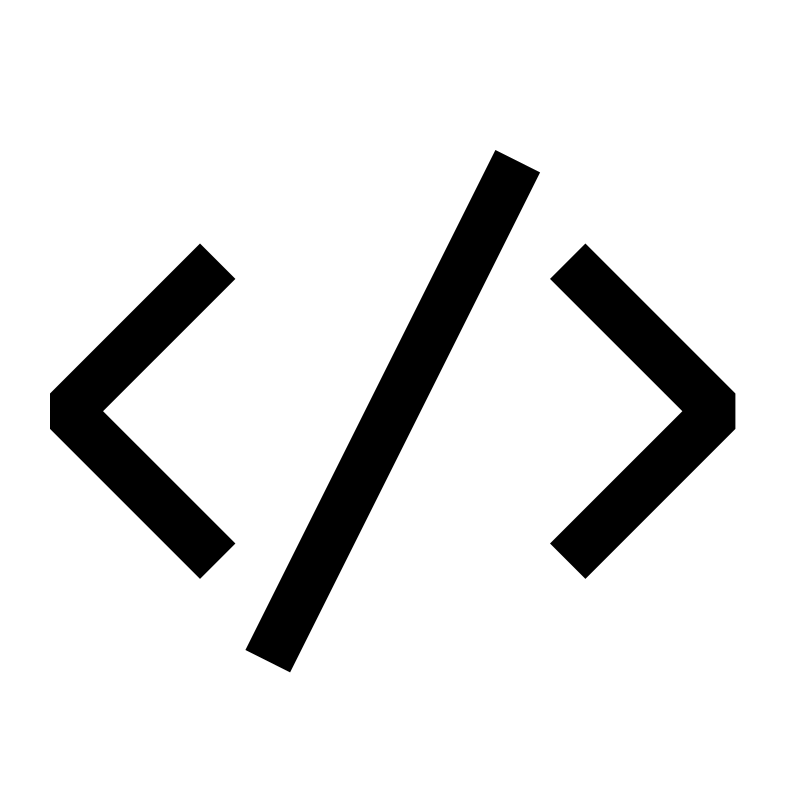 ).
).نفِّذ أيًّا مما يلي:
- افتح جلسة وحدة طرفية (
Cmd-Shift-Cعلى جهاز Mac أوCtrl-Shift-Cعلى جهاز ChromeOS أو Windows أو Linux) واكتبgit log. - افتح التحكّم بالمصدر (
Cmd+Shift+Gعلى جهاز Mac أوCtrl-Shift+Gعلى جهاز ChromeOS أو Windows أو Linux) واطّلِع على سجلّ المصدر.
- افتح جلسة وحدة طرفية (
حاولتُ ضغط ملفاتي وتنزيلها في Firebase Studio، ولكن لم يحدث شيء.
ويحدث ذلك عادةً بسبب أداة حظر النوافذ المنبثقة في المتصفّح. بما أنّ عملية نقل البيانات تفتح واجهة جديدة لمعالجة طلبك، قد تصنّفها بعض المتصفّحات على أنّها نافذة منبثقة غير مرغوب فيها.
لحلّ هذه المشكلة، ابحث عن إشعار "تم حظر النافذة المنبثقة" في شريط العناوين في متصفّحك (عادةً ما يكون في الجانب الأيسر). انقر على الرمز واختَر خيار السماح بالنوافذ المنبثقة، ثم حاوِل النقر على الزر مرة أخرى.
إذا لم ينجح ذلك، اتّبِع التعليمات الواردة في كيف يمكنني تنزيل ملفاتي من Firebase Studio؟ لتنفيذ الأمر ضغط الملفات وتنزيلها يدويًا.
هل يمكنني نقل مساحات عمل Firebase Studio التي تمت مشاركتها معي؟
يمكن فقط للشخص الذي أنشأ مساحة عمل Firebase Studio استخدام الزر نقل الآن. إذا أردت الحصول على نسخة من المشروع، يمكنك اتّخاذ أيّ من الإجراءَين التاليَين:
- تكرار مساحة العمل: يمكنك إنشاء نسخة من المشروع ضمن حسابك، ما يتيح لك ربطه بمشروعك على Firebase واستخدام أدوات نقل البيانات.
- تصدير الرمز يدويًا: من طريقة عرض الرمز، يمكنك فتح لوحة الأوامر (
Cmd+Shift+Pعلى جهاز Mac أوCtrl+Shift+Pعلى جهاز ChromeOS أو Windows أو Linux) وتشغيل الأمر Firebase Studio: Zip & Download.
أين يمكنني العثور على التطبيقات التي نقلتها إلى Google AI Studio؟
تقدّم صفحة تطبيقاتك قائمة موحّدة بجميع مشاريعك، بما في ذلك المشاريع التي تم إنشاؤها من البداية في Google AI Studio والمشاريع التي نقلتها.
لا تعمل ميزة "تسجيل الدخول باستخدام حساب Google" في Firebase Authentication بعد نقل البيانات إلى Google AI Studio.
إذا كان تطبيقك يستخدم ميزة "تسجيل الدخول باستخدام حساب Google"، عليك السماح باستخدام نطاق مشروعك الجديد.
- في Firebase، انتقِل إلى صفحة إعدادات Authentication.
- انقر على النطاقات المعتمَدة.
- انقر على إضافة نطاق وأضِف نطاق تطبيق Google AI Studio.
ماذا أفعل إذا توقّف وكيل Google AI Studio عن العمل أو ظهرت لي أخطاء في Google AI Studio بعد نقل البيانات؟
بما أنّ الوكيل Google AI Studio يدير مهام الخلفية المعقّدة أثناء نقل بيانات تطبيقك، قد يواجه الوكيل أحيانًا مشاكل مثل "تم إلغاء المهمة" أو تكرار الرسائل أو عدم استجابة سلاسل المحادثات.
- إذا توقّف الوكيل عن تنفيذ مهمة في منتصفها بدون ظهور خطأ واضح، يمكنك إعطاؤه طلبًا مثل "متابعة من حيث توقّفت" أو "محاولة تنفيذ الخطوة الأخيرة مرة أخرى"، ما يؤدي غالبًا إلى إعادة بدء العملية.
- إذا ظهرت لك رسالة تفيد بحدوث أخطاء أثناء تشغيل الرمز، انقر على الزر إصلاح لكي يحلّها الوكيل تلقائيًا.
ماذا يحدث إذا توقّف التصدير أو انتهت مهلته؟
إذا توقّفت عملية النقل أثناء إعداد ملفاتك، يكون ذلك غالبًا بسبب حجم مجلد المشروع الكبير.
لتمهيد الطريق لعملية نقل بيانات ناجحة، اتّبِع الخطوات التالية:
- الحذف
node_modules: كجزء من عملية نقل البيانات، تتم إزالة هذا المجلد بشكل عام. ومع ذلك، إذا غيّرت اسمه أو نقلته، أو كنت تخطط لضغط الملف وتنزيله يدويًا، عليك حذفه قبل بدء عملية الترحيل. لا تحتاج إلى نقل هذا المجلد لأنّه يمكنك تشغيلnpm installبعد الانتقال إلى بيئتك الجديدة. - إزالة العناصر الكبيرة: احذف أي ملفات وسائط كبيرة أو عمليات تصدير لقواعد البيانات أو مجلدات إنشاء غير ضرورية تمامًا لرمز المصدر.
- البحث عن "المساحة المخفية": تأكَّد من أنّك لم تضغط عن طريق الخطأ على
.gitسجلّ كبير أو سجلّات محلية.
بعد حذف أي ملفات كبيرة، حاوِل نقل مشروعك مرة أخرى.
لماذا لا تعمل أوامر Firebase CLI أو npx في نافذة Antigravity؟
إذا واجهت أخطاء "لم يتم العثور على الأمر" أو مشاكل في تنفيذ أوامر npx داخل Antigravity، حتى إذا كانت تعمل في نافذة الأوامر العادية للنظام، فمن المحتمل أن يكون ذلك بسبب طريقة تهيئة بيئة shell.
تبحث بيئة Antigravity الطرفية عن إعدادات الضبط في ~/.bash_profile. يخزّن العديد من المطوّرين إعدادات npx والمسار في ~/.bashrc بدلاً من ذلك. إذا لم تتم مشاركة هذه الإعدادات، لن يعرف تطبيق Antigravity مكان العثور على أدواتك.
يمكنك حلّ هذه المشكلة من خلال تحديد مصدر ملف .bashrc داخل ملف .bash_profile. يضمن ذلك تحميل جميع الإعدادات الحالية عند بدء تشغيل Antigravity.
- افتح ملف
~/.bash_profileفي Antigravity. أضِف مجموعة الرموز التالية إلى الملف:
if [ -f ~/.bashrc ]; then
    source ~/.bashrc
fi
احفظ الملف.
أعِد تشغيل Antigravity.
موارد أخرى
- جرِّب Firebase Studio إلى Antigravity، وهو درس تطبيقي حول نقل البيانات.
- الاطّلاع على مستندات Antigravity
- استكشاف Google AI Studio مستندات
بحاجة إلى مساعدة؟
إذا كانت لديك أسئلة أو ملاحظات أو واجهت أي مشاكل أثناء نقل مشاريعك، يمكنك التواصل معنا من خلال إحدى القنوات التالية:
- تواصَل مع فريق دعم Firebase.
- نشر مشاركة في Firebase Studio المنتدى